eSIM 사용 가이드
한눈에 알아보는 mobi eSIM 사용법
iOS
eSIM 등록 가이드#간편등록
간편 등록하기
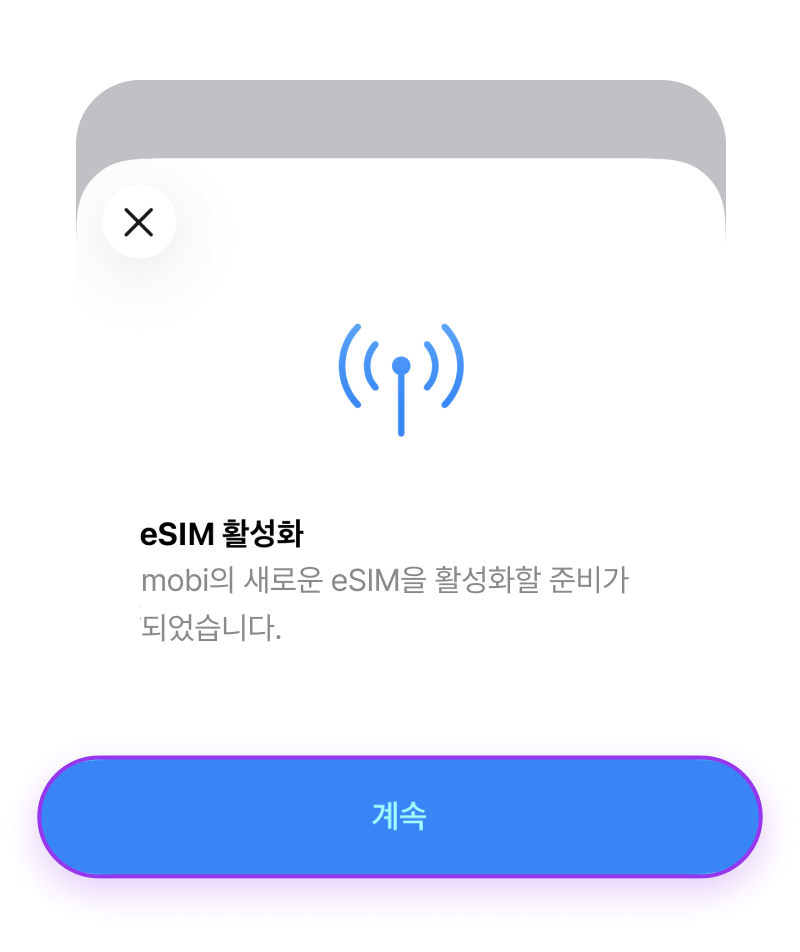
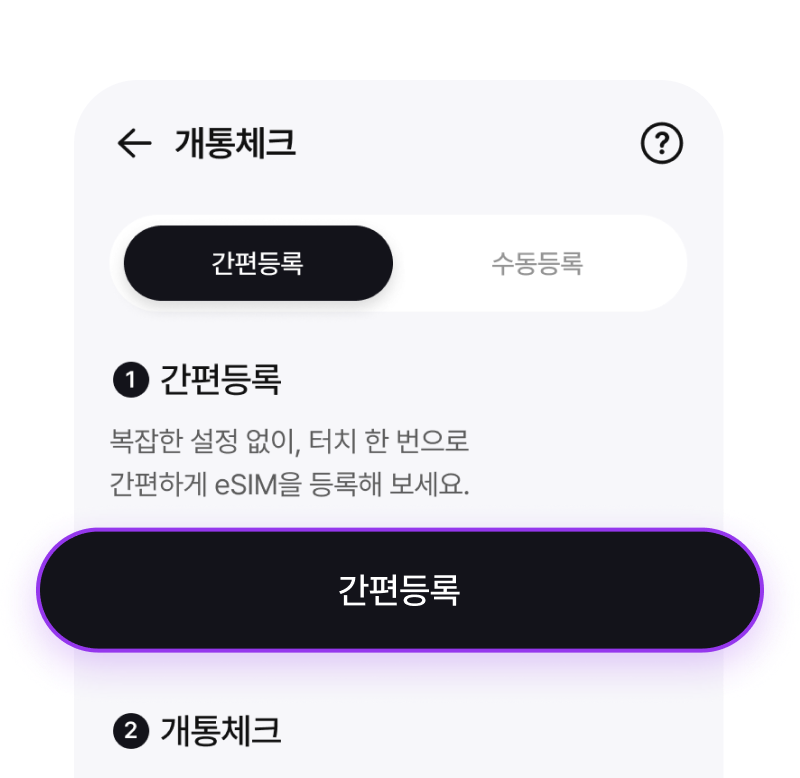
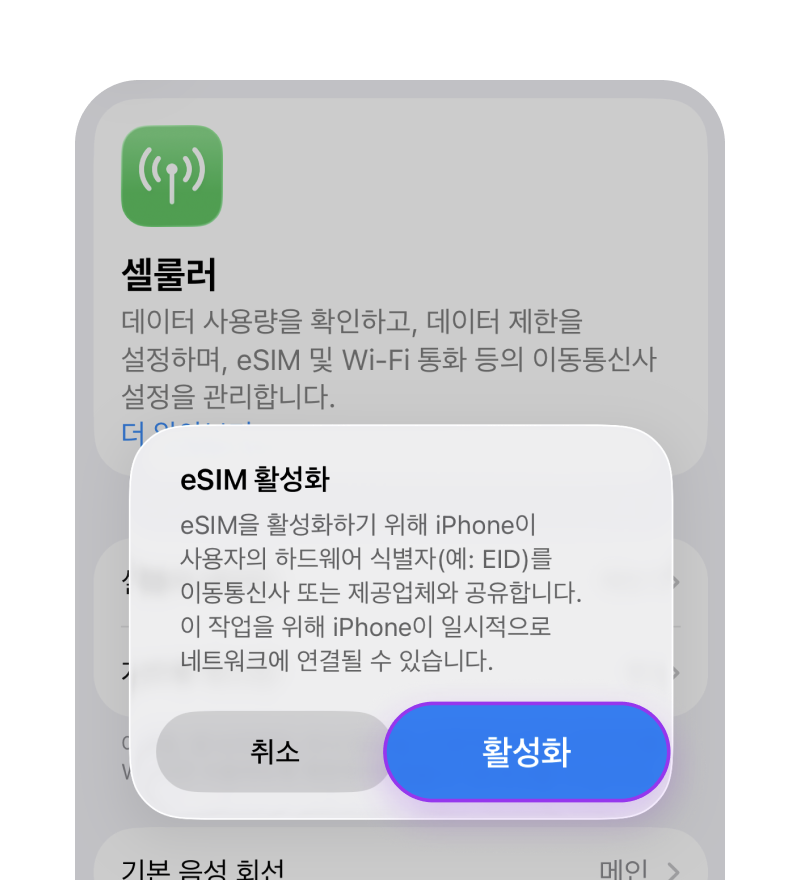
mobi 앱 하단 [eSIM 메뉴 > 개통체크 > 간편등록] 버튼 선택 후, 팝업이 표시되면 eSIM 활성화 버튼을 눌러 주세요.
eSIM 등록 완료
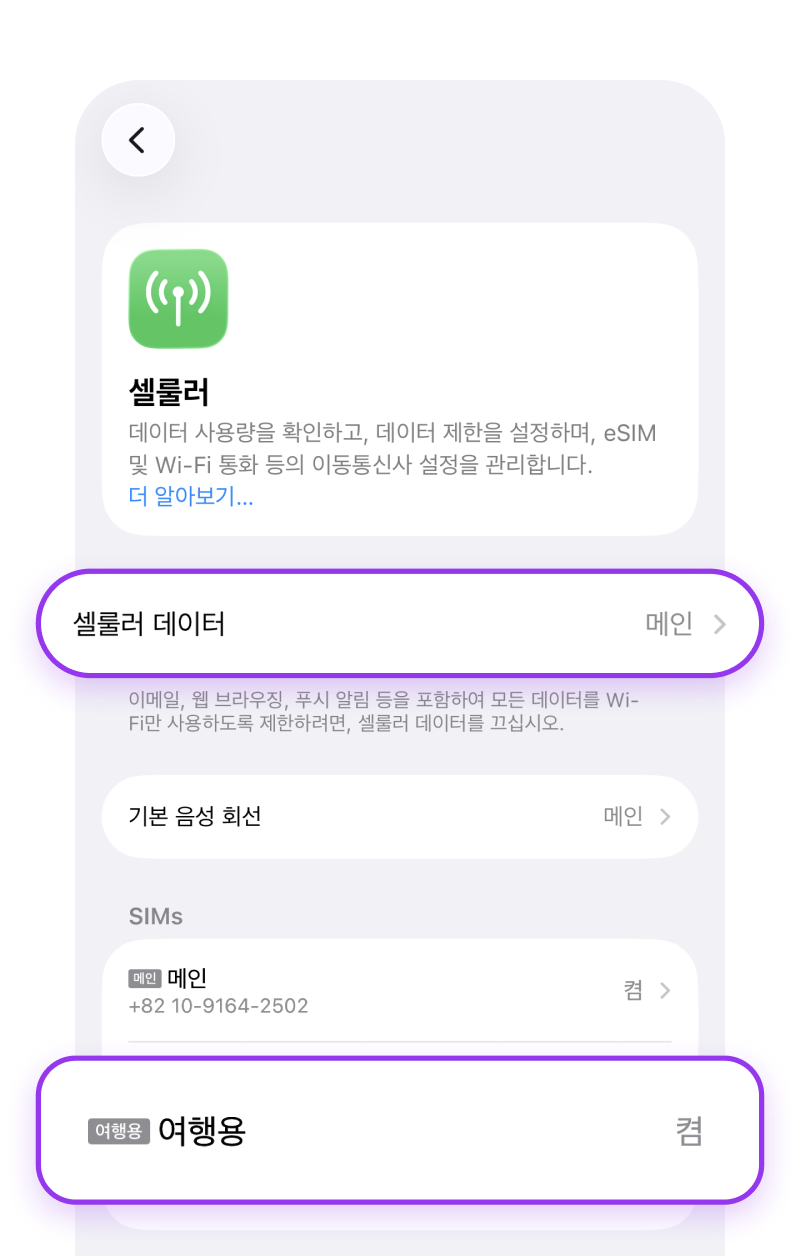
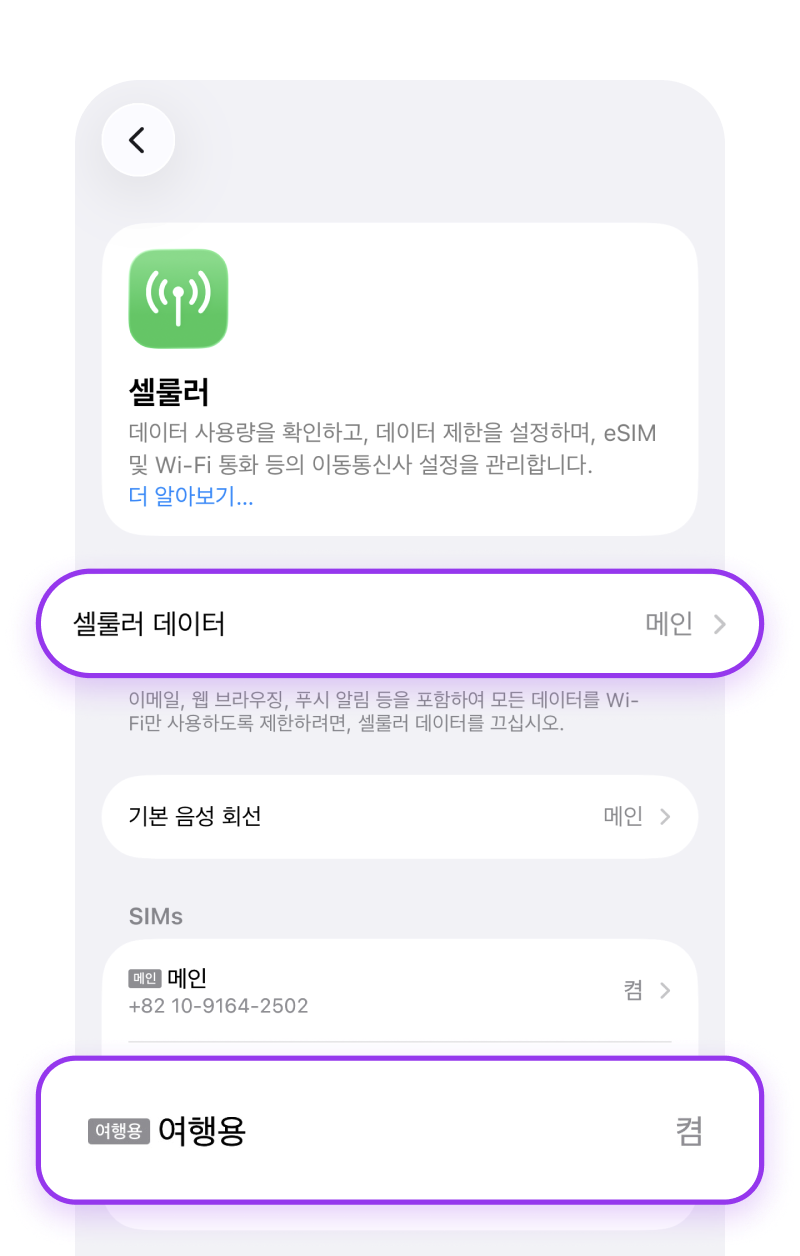
eSIM 설정을 완료한 후, [설정 > 셀룰러]에서 eSIM이 정상적으로 추가되었는지 확인해 주세요.
배터리 소모를 줄이기 위해 출국 전까지 eSIM 회선을 끈 상태를 유지해 주세요.* eSIM 이름은 자동으로 설정되며, 원하시는 이름으로 자유롭게 변경할 수 있어요 (기본값 : 여행-로밍망 제공사)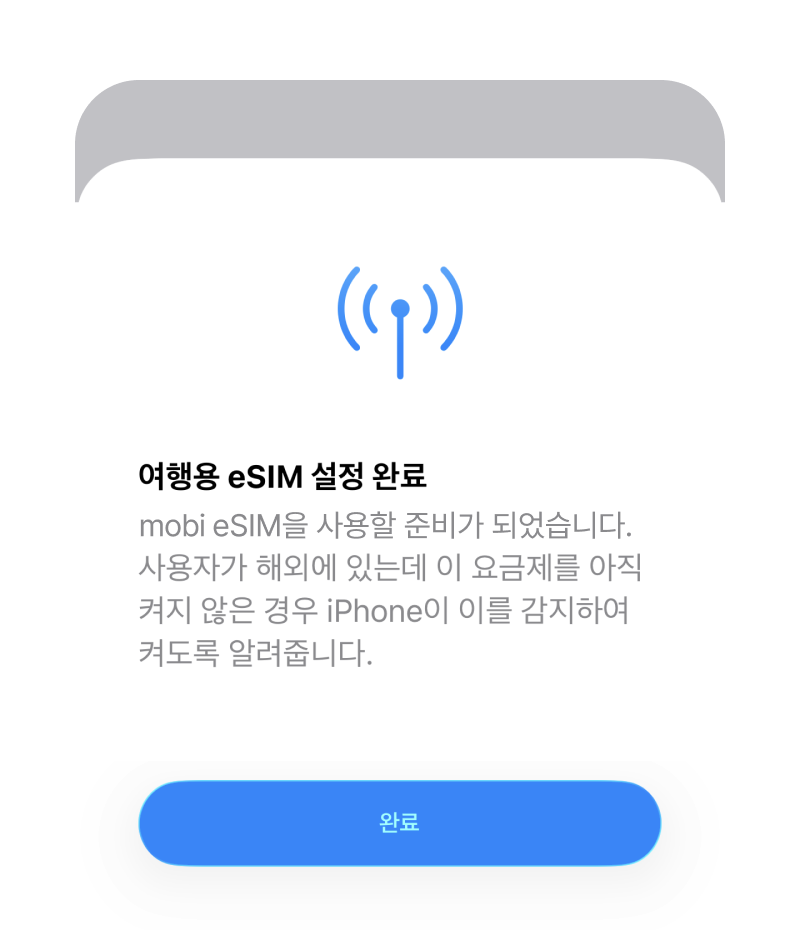
iOS
eSIM 등록 가이드#수동등록
수동 등록하기
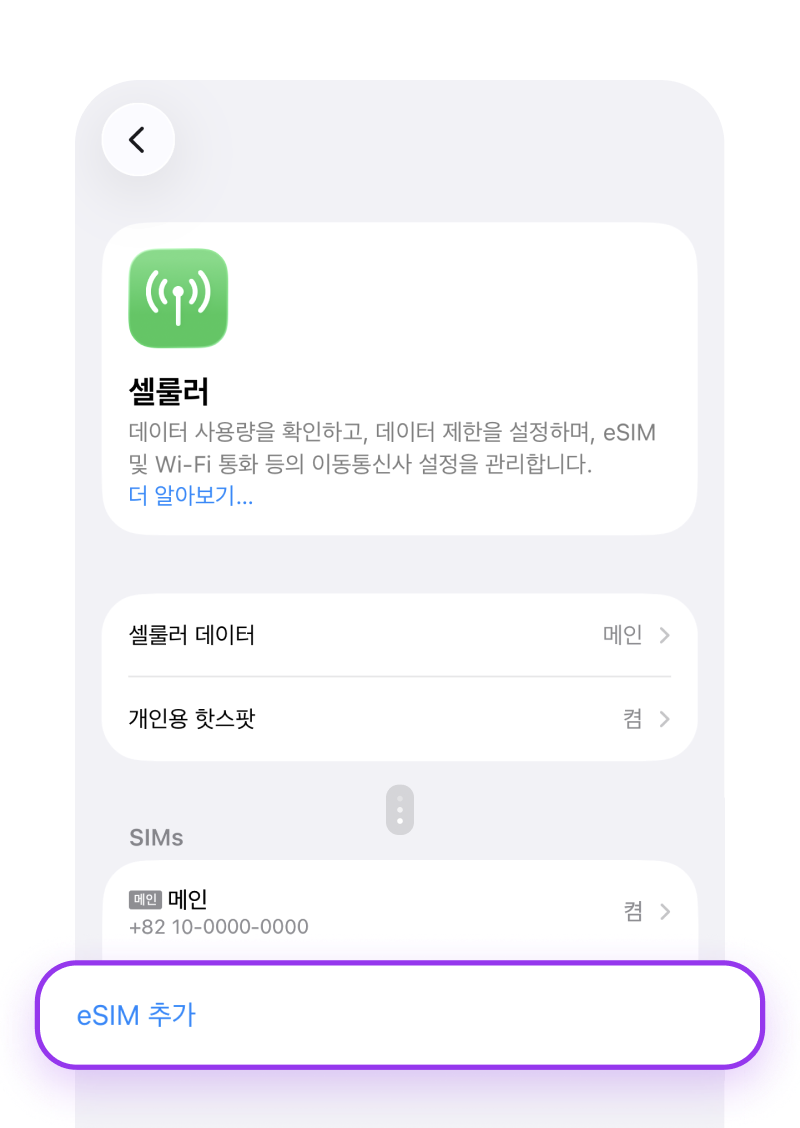
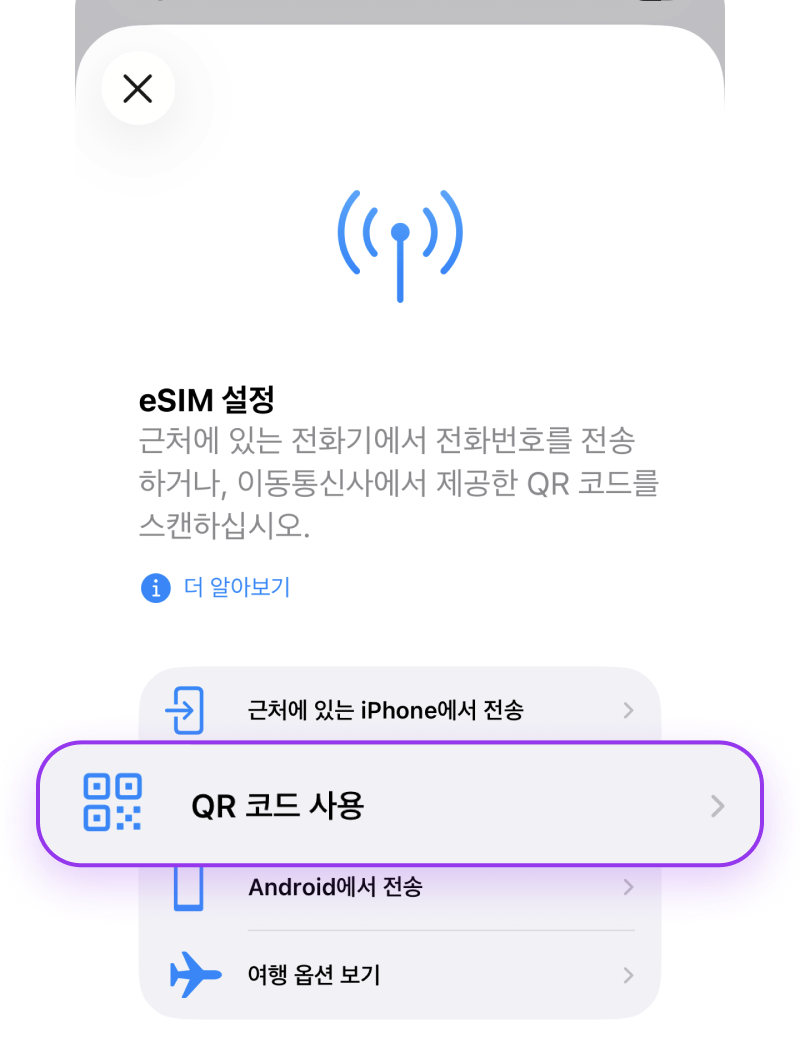
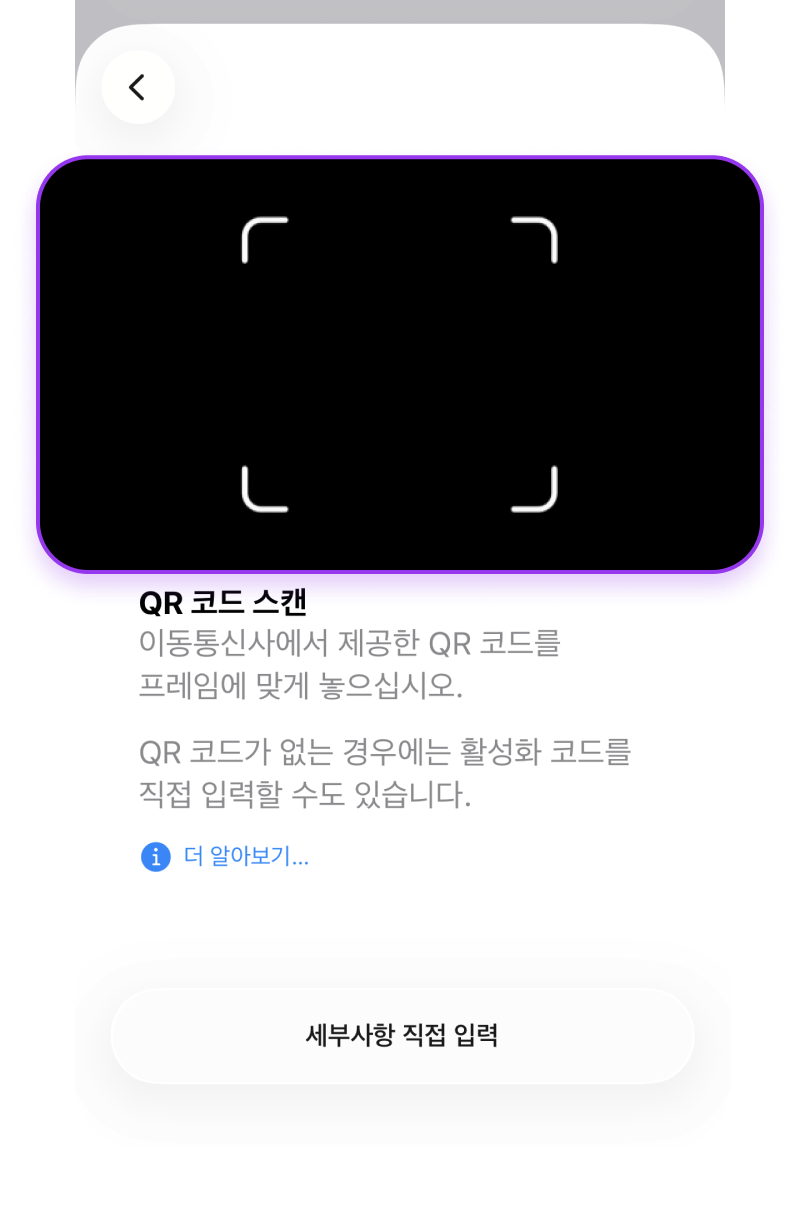
수동 등록 시 [설정 > 셀룰러 > eSIM 추가 > QR코드 사용 버튼]을 눌러주세요.
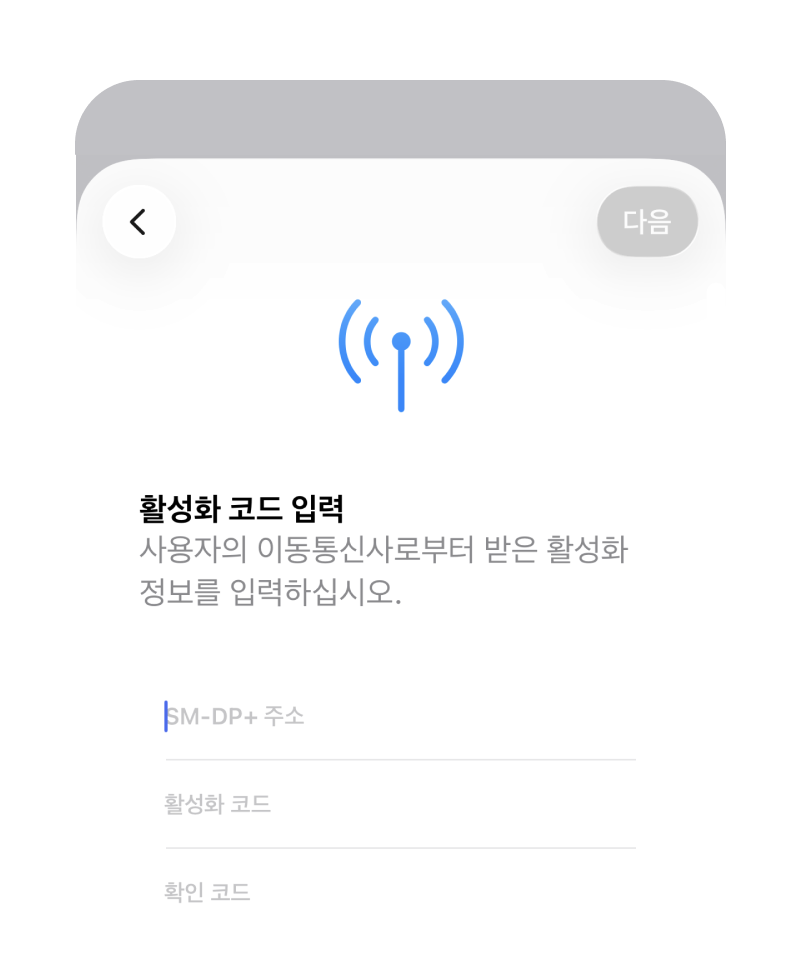
QR 코드 또는 세부사항 직접 입력
QR 코드 이미지를 스캔하거나, 스캔이 어려울 경우 세부사항 직접 입력을 통해 SM-DP+ 주소, 활성화 코드를 각각 복사/입력 후 다음을 눌러주세요.* 확인 코드는 입력할 필요 없습니다
eSIM 활성화 및 등록 완료
eSIM 활성화를 완료한 후, [설정 > 셀룰러]에서 eSIM이 정상적으로 추가되었는지 확인해 주세요.
배터리 소모를 줄이기 위해 출국 전까지 eSIM 회선을 끈 상태를 유지해 주세요.* eSIM 이름은 자동으로 설정되며, 원하시는 이름으로 자유롭게 변경할 수 있어요 (기본값 : 여행-로밍망 제공사)